Tampilkan postingan dengan label Tips dan Trik. Tampilkan semua postingan

Minggu, 10 April 2011

Membuat Jaringan WiFi (Hotspot) Sederhana


Sempat terfikir untuk membuat HOT-SPOT di rumah sendiri. Yang nantinya bisa online dimana saja, di berbagai sudut ruang dalam rumah, sampai kamar mandi sekalipun. Bisa berbagi koneksi pada teman-teman yang berkunjung ke rumah,walaupun ada imbalannya,hha. Dan mulai memikirkan barang-barang yang sudah terbengkalai di kamar yang berantakan,maklum kamar cowok. Kemudian saya menemukan wireless USB yang sudah tak terpakai waktu saya masih menggunakan WajanBolic dulu....

Lalu saya cari-cari tutorial dan tanyakan kepada Om Google ternyata dapat. Akan tetapi terkendala oleh spesifikasi dan kemampuan wireless USB yang saya gunakan. Setelah banyak menanyakan kepada Om Google dan banyak bereksperimen serta rasa ingin tahuku yang besar. Akhirnya saya menemukan cara membuat HOT-SPOT di rumah dengan caraku sendiri yang hanya menggunakan wirelless USB yang mempunyai kemampuan dibawah rata-rata. Saya hanya ingin berbagi ilmu dan pengalaman saja disini. Ok tanpa basa-basi saya mulai tutorialnya. Cekidot...
Dalam tutorial kali ini saya menggunakan Windows 7 Ultimate dan menggunakan koneksi internet Speedy.
Saya menggunakan wireless USB TP-LINK TL-WN321G dengan kecepatan 54Mbps.
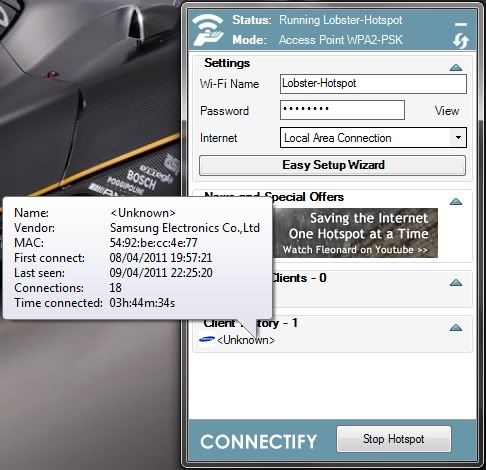
Kemudian kita membutuhkan software CONNECTIFY bisa langsung download di websitenya.
Setelah anda download Connectify, kemudian anda instal dengan cara:


klik next -> isi This is the name (SSID) dengan nama HOT-SPOT anda

isi dengan password minimal 8 karakter

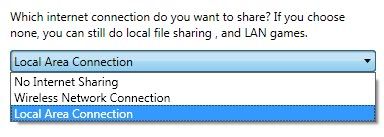
pilih Local Area Connection

centang start hotspot after closing wizard -> klik Finish


Setelah selesai setup Connectify selanjutnya setting IP Addressnya dengan cara:


Buka Control Panel -> Network and Internet -> Network and Sharing Center -> Change adapter setting

IP utama pada speedy:
IP : 192.168.1.100
SM : 255.255.255.0
DG : 192.168.1.1
DNS : 203.130.196.155
Alter : 203.130.0.61
IP pada wireless USB:
IP : 192.168.0.3
SM : 255.255.255.0
Yang lain kosongkan

IP pada Connectify:
IP : 192.168.0.1
SM :255.255.255.0
Yang lain kosongkan

dan di lapi atau gadget penerima HOT-SPOT beri IP Addressnya dengan:
IP : 192.168.0.2
SM :255.255.255.0
Yang lain kosongkan

klik Start Hotspot pada Connectify

Selesai.,anda telah mempunyai jaringan WIFi di rumah anda sendiri.
Semoga bermanfaat !
Read more / Selengkapnya...

Selasa, 22 Maret 2011

TIPS DAN TRIK AKTIVASI WINDOWS XP SP2


Untuk mendapatkan Lisensi asli anda membutuhkan Windows Original. Akan tetapi Windows Original sangat mahal bagi pelajar, saya juga merasa begitu. untuk mengatasinya agar Windows XP anda teraktivasi tanpa harus membeli Windows Original dari Microsoft atau sekedar membeli Lisensinya saja, alangkah baiknya mencoba mengaktivasi sendiri Windows XP kita dengan mengubah Regedit.
...
Langsung saja saya berikan tips dan triknya :

AKTIFASI WINDOWS XP SP2

1. Cara mudah Aktivasi Windows XP Pro SP2 Klik Start, terus klik RUN. Dikotak yang muncul, ketik regedit, kemudian klik OK.

2. masuk ke HKEY_LOCAL_MACHINE\Software\Microsoft\ WindowsNT\CurrentVersion\WPAEvents

3. Klik kanan OOBETimer, terus pilih Modify. Ganti setidaknya satu value untuk men-deaktif-kan Windows. klik OK! Klik lagi ke Start, trus klik Run.

4. Ketik perintah ini >> %systemroot%\system32\oobe\msoobe.exe /a klik OK. Nanti di Pop-Up pilih Yes, I want to telephone a customer service representative to activate Windows, lalu klik Next.

5. Pilih Change Product key. Masukan Key baru dikotak isian, V2C47-MK7JD-3R89F-D2KXW-VPK3J

6. Klik Update. Kalo kembali ke tampilan sebelumnya, klik Remind me later, trus start komputer.
7. Ulangi langkah ke-6 untuk verifikasi apa Windows udah diaktifasi. Lo bakal dapet pesan ini:Windows is already activated. klik OK untuk keluar!.

Nb. yang kita ubah ini Windows Key asli Windows XP Pro SP2 Student Release!

semoga bermanfaat!
Read more / Selengkapnya...

Rabu, 09 Juni 2010

Ost Untuk PST Konversi Tidak Dapat Mengambil Tempat Dan Jadi Ost File Tidak Dapat Diperbarui


Dalam beberapa situasi, Anda tidak dapat mengakses kotak surat Microsoft Exchange Server menggunakan Microsoft Outlook. keadaan seperti itu mungkin terjadi karena masalah izin, OST file korup, atau sinkronisasi masalah. Dalam semua kasus tersebut, OST untuk konversi PST tidak dapat berlangsung dan dengan demikian OST file tidak dapat diperbarui. Pada saat ini waktu, file OST menjadi yatim piatu dan tidak dapat digunakan. Dalam keadaan seperti itu, konversi manual dari file OST menjadi sangat penting.
...
ketika Anda mencoba untuk mengakses kotak surat Microsoft Exchange Server 2003 atau 2000 menggunakan Microsoft Outlook:


Anda tidak dapat log on ke MS Exchange Server dan akses kotak surat. Bila Anda mencoba untuk mengakses kotak surat Anda, Anda mendapatkan salah satu dari kesalahan berikut:

Tidak dapat menampilkan folder. Anda tidak memiliki izin yang tepat untuk melakukan operasi ini. Anda tidak memiliki izin yang memadai untuk melakukan operasi ini pada objek ini.

Tidak dapat menampilkan folder. Microsoft Office Outlook tidak bisa mengakses lokasi folder yang ditentukan. Operasi gagal.

Setelah ini perilaku Microsoft Outlook, proses sinkronisasi akan berhenti dan OST konversi PST berhenti di tengah jalan.


Dasar dari masalah ini adalah:


Masalahnya mungkin terjadi jika kelompok Setiap orang tidak ditugaskan Buat bernama properti dalam hak istimewa menyimpan informasi ke DC = Domain, CN = Configuration, CN = Services, DC = com, CN = Organisasi, dan CN = Microsoft Exchange objek dalam Active Directory .
Masalah ini juga dapat terjadi jika file OST rusak atau ada beberapa masalah sinkronisasi dengan Microsoft Exchange Server dan Microsoft Outlook. Dalam semua kasus tersebut, Anda diminta untuk mengatasi masalah ini secepat mungkin untuk mendapatkan kembali data berharga anda.


Larutan

Untuk menyelesaikan masalah ini, Anda harus menetapkan nama properti di Buat hak istimewa menyimpan informasi ke grup Semua. Jika Anda menyebarkan ADSI Edit snap-in, utilitas LDP, atau lainnya LDAP v3 klien, dan tidak benar mengubah atribut yang Active Directory objek ', Anda mungkin menemukan masalah kritis.


Cara yang sangat baik untuk menyelesaikan masalah-masalah tersebut adalah dengan menggunakan aplikasi pihak ketiga untuk Mengkonversi OST untuk PST. perangkat lunak ini secara khusus dirancang untuk melakukan scan mendalam tentang OST seluruh file dan mengkonversi semua objek tidak dapat digunakan untuk PST. Mereka OST Mengkonversi file dengan cara cepat, mudah, dan aman.


Stellar Phoenix Mailbox Exchange Desktop adalah utilitas yang paling canggih untuk mengkonversi file ke yatim piatu OST file PST dapat digunakan. Perangkat lunak dengan user interface yang interaktif dan melakukan read-only, bekerja dengan baik dengan Microsoft, Outlook 2007 2003, 2002, dan 2000. Ini secara efektif mengkonversi semua file objek OST, seperti email, catatan, kontak, tugas, dan banyak lagi.
Read more / Selengkapnya...

Rabu, 07 April 2010

Hapus Cookie, Temperatur Informasi Dalam Penambahan Untuk Web Trek

Setiap kali Anda membuka browser Anda World-wide-web untuk melihat web halaman web tertentu luas, belajar surat elektronik Anda, atau memesan satu hal dari Web, catatan Anda cukup diakses disimpan pada pc untuk penggunaan nanti. Sistem Operasi Windows menyimpan semua perlengkapan Anda diakses on-line dalam cache Web atau Temporary Data Web. Halaman-halaman web yang Anda bisa diakses setiap toko sedikit catatan tentang identifikasi Anda dan segera setelah Anda mengunjungi halaman web informasi juga dikenal sebagai cookie. Browser internet Anda di toko samping daftar halaman Web yang bisa dilihat dan daerah di Net Anda bisa mengunjungi cookies dalam program perangkat lunak komputer. Bahkan jika Anda sedang offline atau tidak mengakses World-wide-web, beberapa paket di komputer Anda akan menyimpan dan menyimpan cookies semua catatan Anda akan diluncurkan, dibuka, diputar, atau bahkan dilihat.
...
Biasanya, Anda tidak mungkin memiliki satu motif untuk khawatir tentang semua data-data ini disimpan. Namun, bagaimana jika Anda menentukan untuk mempromosikan atau memberikan sementara pc Anda di masa depan? Apakah Anda sudah tahu mana semua informasi yang Anda diakses dalam sejarah Anda yang tersisa di dalam komputer Anda untuk orang-orang tambahan untuk melihat? Mungkin hubungan Anda serta rekan-rekan memanfaatkan komputer Anda - tentu saja, Anda tidak akan ingin menunjukkan informasi dalam komputer Anda untuk semua orang. Dan bahkan jika Anda benar-benar tidak mungkin takut tentang privasi Anda, Anda pasti dapat terkejut untuk mengetahui seberapa banyak volume mengkonsumsi semua file Anda. Jika kapasitas disk anda tidak sebesar seperti sebelumnya serta Komputer Anda mulai melambat, Anda mungkin dapat menentukan untuk menghapus semua informasi ini. Kecuali, masalah Anda adalah bahwa Anda tidak akan mengetahui cara untuk menghapus data. Tidak resah karena sangatlah mudah. Baca terus dan menentukan bagaimana!

Menghapus Cookie, Temperatur Records, selain Web Trek

Digunakan untuk Internet Explorer lima dan di atas, Anda mungkin akan mengikuti prosedur di bawah untuk menghapus cookies dan menyaring
sementara file:

1. Buka browser Internet Explorer dan klik "Tools"
2. Klik "Internet Options"
3. Klik "Delete Cookies, Temp Files in addition to World wide web Tracks
Files" pada tab" General ", tepat di tengah layar
4. check "Remove Cookies, Temp Records and Net Tracks
all offline content" kotak
5. Klik "OK" dan tunggu sampai ikon jam pasir berhenti berfungsi
6. Sekarang Anda bisa klik "Remove Cookies, Temp Data and Net Tracks
Cookies" dan "OK" {delete|erase|remove| Cookies, Temp |files|information|data|records| |and|in addition to|as well as| |internet|web|net|web|world wide web|world-wide-web| Tracks
} Cookie halaman lain yang telah disimpan pada drive Anda


Untuk menghapus History di Internet Explorer

1. Buka browser Internet Explorer dan klik "Tools"
2. Klik "Internet Options"
3. Klik "Clear History" di "" kanan tab General di tengah layar
4. Klik "OK"


Untuk membersihkan informasi sementara

1. Klik pada "Start", "All Programs" (atau Program), kemudian klik "Accessories", "System Tools", "serta" Disk Cleanup. "
2. Pilih drive. Hal ini biasanya C: \
3. Periksa semua kotak yang ditemukan dalam daftar
4. Hapus informasi


Setelah melakukan semua metode di atas, komputer Anda kemungkinan besar akan bebas dari semua informasi yang terus Anda dapatkan dari mengunjungi halaman internet, men-download paket, serta semua tugas yang berbeda dilaksanakan di pc Anda.
Read more / Selengkapnya...

Jumat, 12 Februari 2010

Membuat Anti Virus Di Flashdisk

Mungkin anda pernah berfikir untuk membuat Flashdisk anda selain sebagai alat penyimpanan data dapat berguna juga sebagai mesin pembasmi Virus dalam computer anda. Tanpa basa – basi, kita langsung ke tkp, cekidot.,.,

Alat & bahan :

software AntiVirus yang berukuran kecil, anda bisa tanya sama om Google.,
contoh: PCMAV,ANSAV,SMADAV dll.

Langkah-langkah:

1.ketik di notepad mantera berikut ini :

[AutoRun]
open=namaantivirus.exe
shellexecute=namaantivirus.exe
shell\Scan Dulu Virusnya!!!\command=namaantivirus.exe
shell=Scan Dulu Virusnya!!!

...
2.trus save dengan nama “autorun.inf”(tanpa tanda kutip) di flashdisk kita
sekarang tinggal kita copy aja antivirus yang mau kita masukin ke flashdisk.

(NB:kalo ngopy file autorun n’ antivirusnya jangan di dalam folder)

Dah jadi deh…^_^!!
kalo mau scan virus tinggal double click aja tuh drive flashdisk kita.
kalo kita klik kanan drive flashdisknya bakalan ada tambahan kata di atas kata
AUTOPLAY.
Scan Dulu Virusnya!!!

kalo mau di ubah ya kita tinggal ganti aja kata-kata yang ada di dalam script…!

shell\kata-kata_anda\command=namaantivirus.exe
shell=kata-kata_anda

3.trus gimana cara buka flashdisknya nih???
gak mungkin lah gak pada tau…tinggal klik kanan aja trus cari open.
Biar tidak kelihatan klo di Flashdish anda ada mesin pembasmi Virus, hehehe.,anda tinggal ubah attributnya jadi super hidden.,
Caranya :
Buka RUN dari Start menu
Lalu ketik cmd
Masuk ke dalam drive flashdisk anda (biasanya drive f:), terus kita tulis commandnya

f:\>attrib +h +s namaantivirus.exe (buat hidden antivirusnya)
f:\>attrib +h +s autorun.inf (buat hidden file autorun)
semoga bermanfaat.,

Terima kasih atas kunjungannya.,.,

Read more / Selengkapnya...

Lawan System Shutdown yang di akibatkan oleh Virus

Banyak aktifitas virus yang merugikan kita, seperti menyembunyikan folder option sehingga kita tidak bisa membuka hidden atau sebagainya., kemudian menyembunyikan task manager kita, tidak akan berfungsi jika kita tekan Ctrl+Alt+Del atau Ctrl+Shift+Esc.,itu beberapa aktifitas yang benar – benar membuat kita kesulitan dalam mengoperasikan computer kita.

Akan tetapi, ada yang lebih merepotkan lagi jika virus tersebut melancarkan serangan ke System Shutdown computer kita. Bagaimana kita tidak panik, tiba – tiba muncul System Shutdown yang akan mematikan computer anda hanya dalam hitungan detik. Terkadang kegiatan virus ini akan sulit di tangani karena dia akan muncul saat pertama anda Booting pertama kali, sehingga dalam hitungan detik computer anda akan langsung mati (Shutdown), dan kita tidak sempat berbuat apa – apa.
...
Mungkin anda pernah mengalami kejadian senasib dengan saya ??,. mungkin anda mulai putus asa dan ingin langsung memformat computer anda., ooooo, tenang masalah ini tidak akan berlangsung lama. Saya akan memberikan tips & trik dalam menangani masalah tersebut sebelum anda putus asa. Oke langsung ke tkp :

1. Munculkan menu Run dengan cara START > RUN atau bisa juga dengan kombinasi keyboard WINDOWS + R.

2. Setelah muncul ketikan “shutdown -a” (tanpa kutip)

3. Enter

Selesai !!

Terima kasih atas kunjungannya.,.,

Read more / Selengkapnya...

Rabu, 03 Februari 2010

Mengatur Musik melalui Firefox

Untuk anda yang suka browsing sambil mendengarkan musik, anda bisa coba add on dari Firefox ini. Add on FoxyTunes namanya, add on ini akan muncul di bawah sebelah kanan browser Firefox anda untuk mengatur lagu atau musik yang sedang anda putar.
...
Aplikasi pemutar musik yang dapat diatur juga sangat banyak, seperti Winamp, iTunes, Windows Media Player, Musicmatch, dll. Untuk mendapatkan add on ini anda bisa langsung kunjungi https://addons.mozilla.org/en-US/firefox/addon/219 . instal add on tersebut dan restart Firefox anda. Sekarang anda bisa browsing sambil mengontrol musik yang ingin anda putar.

Terima kasih untuk kunjungannya.,
Read more / Selengkapnya...

Rabu, 27 Januari 2010

Mengganti Logo Google

Pernah nggak anda berfikir buat mengganti nama google dengan nama kamu atau nama apapun, dan berandai – andai itu seperti search engine buatan kamu sendiri, hhe.,seru kan. Di sini akan saya jelaskan cara merubah tulisan google dengan nama sesukamu. Akan tetapi, ini hanya bisa di tampilkan di Mozilla Firefox. Oke tanpa basa basi kita langsung ke TKP.,hha.,kya polisi aja.

Pertama anda harus
...
membutuhkan addon mozilla firefox yang namanya Greasemonkey anda bisa dapat di https://addons.mozilla.org/en-US/firefox/addon/748. setelah di instal, pastikan plugin Grasmonkey sudah diaktifkan, dengan cara cek pada browser firefox melalui menu Tools > Add-ons, kalau belum aktif klik tombol Enable, terus restart Firefoxnya.

Kedua anda kunjungi situs ini http://userscripts.org/scripts/source/9540.user.js. biasanya langsung keluar kotak dialog Gresmonkey installation, anda klik aja show script source, lalu akan muncul tab baru yang isinya script semua. Setalah itu klik menu Tools > Greasemonkey lalu pilih install user script atau pas anda buka situs di atas akan muncul Install di atas page sebelah kanan, lalu klik install.

Ketiga anda buka situs Google www.google.com. Kemudian anda klik ganda logo google. Lalu muncul kotak dialog title dan color. Kemudian anda tinggal ketikkan nama yang anda mau di kotak title. Untuk color (warna) diwakili angka 1.biru, 2.merah, 3.kuning, 4.hijau. selesai, anda tinggal lihat hasilnya.

Terima kasih untuk kunjungannya.,

Read more / Selengkapnya...

Senin, 25 Januari 2010

Percepat Firefox / Tweak Firefox secara manual

Cara ini dapat membuat koneksi pada Firefox anda lebih cepat. Inti disini mengubah nilai (parameter) waktu dan jumlah koneksi yang dilakukan secara serentak. Langsung saja ke TKP.,:
...
1. buka firefox anda lalu ketik about:config pada bagian alamat kemudian Enter.
2. kemudian akan muncul peringatan, dan klik tombol I'll be carefull, I promise!
3. maka akan muncul daftar nama parameter yang nilainya akan anda edit.
4. cari network.http.pipelining dan network.http.proxy.pipelining dan klik ganda, sehingga parameter akan berubah dari false menjadi true.
5. cari network.http.pipelining.maxrequests. anda isikan nilai antara 5-30 tergantung kecepatan internet anda, semakin cepat koneksi internet anda, sebaiknya nilai semakin tinggi. lalu klik OK.
6. terakhir, klik kanan pada sembarang entri lalu pilih menu New > Integer. ketik nglayout.initialpaint.delay lalu klik OK. ketik nilai 10 lalu klik OK, nilai tersebut merupakan waktu tunggu firefox sebelum dijalankannya koneksi berikutnya, semakin kecil nilai semakin cepat.

Semoga Berhasil.,
Read more / Selengkapnya...

Cara Mengembalikan Show hidden files and folder yang diubah oleh virus

Saya hobi banget download, mulai dari musik, video, sampai software. Waktu saya download salah satu software, software itu berbentuk file .zip. awalnya sih ga curiga, mungkin karena software itu besar dan ada beberapa folder di dalamnya jadi software itu di compress atau di zip. Pas saya extract di dalam folder software itu ada 2 file, file softwarenya dan 1 folder crack. Pas di buka folder crack tidak ada isinya. Saya mulai curiga terdapat virus dalam folder tersebut. Saat saya mengaktifkan show hidden yang ada di folder option, ternyata tidak bereaksi,
...
dan di settingan view kembali lagi menjadi do not show hidden file. Tanpa pikir panjang saya scan computer saya lalu saya melakukan beberapa cara untuk mengembalikan settingan computer saya yang telah diubah oleh virus.
Berikut caranya :
1. Buka Start Menu –> Run, ketik : regedit, kik OK.
2. Buka registry dengan direktorinya : HKEY_LOCAL_MACHINE\SOFTWARE\Microsoft\Windows\CurrentVersion\Explorer\Advanced\Folder\Hidden\SHOWALL
3. Cari key yang bernama CheckedValue dan DefaultValue.
4. Klik dua kali dan berikan nilai satu pada kedua key tersebut (biasanya sebelumnya diganti ke “0″ oleh virusnya).
5. Kemudian buka lagi Folder Options –> View, pilih “Show hidden files and folders”, klik Apply (atau OK).
Setelah selesai, coba anda buka folder option – view – klik show hidden file and folder. Jika anda berhasil, anda akan melihat file dan folder yang dihidden.
Selamat Mencoba.,.,
Read more / Selengkapnya...

Minggu, 17 Januari 2010

5 Tahap Sederhana Menganalisis Virus Komputer

Pernahkah direpotkan oleh virus yang menyerang komputer Anda? Sementara update antivirus kita belum mampu mengenali program jahat yang mangacau tersebut. Mengapa tidak mencoba iseng-iseng menganalisis sendiri? Ini dia tahap sederhananya.

Adang Juhar Taufik, Senior Vaksinis Vaksincom dalam seminar Vaksincom bertempat di Ancol, memberi penjelasan betapa sederhananya tahapan analisis virus yang menyusup pada komputer bersistem operasi Windows, khususnya jika yang menyerang virus lokal.
...
"Untuk virus lokal sendiri sebenarnya mudah untuk menganalisisnya, karena pasti karakterisitknya sama," ujarnya. Adang pun mengatakan bahwa pertama kita harus memiliki internet, untuk mencari tools-tools yang secara gratis bisa diunduh di beberapa situs. Contohnya seperti berikut:

- Pack Detection and Unpack Programs
PEid v0.94 (http://www.peid.info/download.html)
Security Task Manager (http://upxshell.sourceforge.net/download.html)
- VB Decompiler
(http://www.vb-decompiler.org/download.htm)
- List Proses Windows (Task Manager)
Security Task Manager (http://www.neuber.com/taskmanager/download.html)
ProceeXp (http://technet.microsoft.com/en-us/sysinternals/bb896653.aspx)
IceSword (http://icesword.en.softonic.com/download)
CurrProcess (http://www.brothersoft.com/currprocess-32083.html)

- Registry Tools (Regedit)
Reg watcher/Registry monitor (http://mj-registry-watcher.en.softonic.com/)
RegAnalizer (http://www.safer-networking.org/files/regalyz.exe)


- Startup list Windows (Msconfig)
HiJackThis (http://www.filehippo.com/download_hijackthis/)
Autorun (http://technet.microsoft.com/en-us/sysinternals/bb963902.aspx)

- ExplorerXP (http://www.explorerxp.com/)

- Hoster (http://www.funkytoad.com/download/HostsXpert.zip)

- Live CD
MiniPE (www.minipe.org)
Bart PE (http://www.nu2.nu/pebuilder/)
ReatogoXPE (www.reatogo.de)
Windows Live CD (http://www.livecdlist.com/)

Adang pun menjelaskan setelah kita memiliki tools-tools tersebut, kita bisa mulai menganalisa dengan tahapan-tahapan yang sederhana:

1. Pahami dulu jenis virus yang menyerang: Icon apa yang disamarkan serta ukurannya.
2. Pahami karakteristik virus. Apakah membuat file duplikat, menyembunyikan file, menginjeksi file, atau menampilkan pesan tertentu.
3. Pahami cara kerja virus: Apa yang diubah virus, apakah registry, file induk yang dibuat, atau fungsi windows yang diblok.
( http://www.kellys-korner-xp.com/xp_tweaks.htm )
4. Pahami penyebaran virus: Apakah melalui USB flash disk atau folder yang di share, karena biasanya virus lokal menyusup melalui 2 media tersebut.
5. Siapkan beberapa tools yang digunakan.

ini saya kutip dari detik.com
Read more / Selengkapnya...

Istilah - istilah dalam chatting !

bingung ga tau artinya LOL (Laughing Out Loud)/Ketawa ngakak atau BRB dll.,nh gw ksh tau biar anda lebih gaul dalam chatting dan comment k mana - mana.,cekidot.,
AFAIK -- As Far As I Know
AFK -- Away From Keyboard
ASAP -- As Soon As Possible
BAS -- Big A** Smile
B4 -- Before
BBL -- Be Back Later
BBN -- Bye Bye Now
BBS -- Be Back Soon
BEG -- Big Evil Grin
BF -- Boyfriend
BIBO -- Beer In, Beer Out
BRB -- Be Right Back
BTW -- By The Way
BWL -- Bursting With Laughter
C&G -- Chuckle and Grin
CICO -- Coffee In, Coffee Out
CID -- Crying In Disgrace
CNP -- Continued (in my) Next Post
CP -- Chat Post(a chat message)
...
CRBT -- Crying Real Big Tears
CSG -- Chuckle Snicker Grin
CYA -- See You (Seeya)
CYAL8R -- See You Later (Seeyalata)
CUL8R -- See You Later
DLTBBB -- Don't Let The Bed Bugs Bite
EG -- Evil Grin
EMSG -- Email Message
FC -- Fingers Crossed
FTBOMH -- From The Bottom Of My Heart
FYI -- For Your Information
FWIW -- For What It's Worth
GAL -- Get A Life
GF -- Girlfriend
GFN -- Gone For Now
GMBA -- Giggling My Butt Off
GMTA -- Great Minds Think Alike
GR8 -- Great
GTSY -- Glad To See You
H&K -- Hug and Kiss
HABU -- Have A Better 'Un
HAGN -- Have A Good Night
HAGU -- Have A Good 'Un
HHIS -- Hanging Head in Shame
HUB -- Head Up Butt
IAE -- In Any Event
IC -- I See
IGP -- I Gotta Pee
IMNSHO -- In My Not So Humble Opinion
IMO -- In My Opinion
IMCO -- In My Considered Opinion
IMHO -- In My Humble Opinion
IOW -- In Other Words
IRL -- In Real Life
IWALU -- I Will Always Love You
IWO -- In Other Words
JMO -- Just My Opinion
JTLYK -- Just To Let You Know
KIT -- Keep In Touch
KOC -- Kiss On Cheek
KOL -- Kiss On Lips
L8R -- Later
L8R -- G8R Later 'Gater
LHM -- Lord Help Me
LHO -- Laughing Head Off
LHU -- Lord Help Us
LMAO -- Laughing My A$$ Off
LMSO -- Laughing My Socks Off
LTNS -- Long Time No See
LOL -- Laugh Out Loud
LSHMBB -- Laughing So Hard My Belly is Bouncing
LSHMBH -- Laughing So Hard My Belly Hurts
LSHTTARDML -- Laughing So Hard The Tears Are Running Down My Leg
LTNS -- Long Time No See
LTS -- Laughing To Self
LUWAMH -- Love You With All My Heart
LY -- Love Ya
MTF -- More To Follow
NRN -- No Reply Necessary
NADT -- Not A Darn Thing
OIC -- Oh, I See
OL -- Old Lady (significant other)
OM -- Old Man (significant other)
OTOH -- On The Other Hand
OTTOMH -- Off The Top of My Head
PDS -- Please Don't Shoot
PITA -- Pain In The A**
PM -- Private Message
PMFJI -- Pardon Me For Jumping In
PMP -- Peed My Pants
POAHF -- Put On A Happy Face
QSL -- Reply
QSO -- Conversation
QT -- Cutie
ROFL -- Rolling On Floor Laughing
ROFLAPMP -- ROFL And Peeing My Pants
ROFLMAO -- ROFL My A** Off
ROFLMAOAY -- ROFLMAO At You
ROFLMAOWTIME -- ROFLMAO With Tears In My Eyes
ROFLUTS ROFL -- Unable to Speak
RTFM -- Read The F****** Manual!
SETE -- Smiling Ear To Ear
SHID -- Slaps Head In Disgust
SNERT -- Snot-Nosed Egotistical Rude Teenager
SO -- Significant Other
SOT -- Short Of Time
SOTMG -- Short Of Time Must Go
SWAK -- Sealed With A Kiss
SWAS -- Scientific Wild A** Guess
SWL -- Screaming with Laughter
SYS -- See You Soon
TA -- Thanks Again
TGIF -- Thank God It's Friday
TCOY -- Take Care Of Yourself
TILII -- Tell It Like It Is
TNT -- Till Next Time
TOY -- Thinking Of You
TTFN -- Ta Ta For Now
TTYL -- Talk To You Later
WAS -- Wild A** Guess
WB -- Welcome Back
WTH -- What/Who The Heck (or sub an 'F' for the 'H'
YBS -- You'll Be Sorry
YG -- Young Gentleman
YL -- Young Lady
YM -- Young Man
Read more / Selengkapnya...

Kamis, 07 Januari 2010

Mempercepat Koneksi internet lewat Registry

nih gan tanpa basa-basi langsung ajah ikutin.,
ini gw post dr tmn ane.,buat sharing2.,

1. Mengubah Open Connection dari 10 menjadi 70000 (SynPacket)
[HKEY_LOCAL_MACHINE\SYSTEM\CurrentControlSet\Servic es\Tcpip\Parameters\]
"TcpNumConnections"=dword:00011170

2. Setting up Provider Priority
HKEY_LOCAL_MACHINE\SYSTEM\CurrentControlSet\Serv ices\Tcpip\ServiceProvider.
Change this parameter:
Class - 1
DnsPriority - 1
HostsPriority - 1
LocalPriority - 1
NetbtPriority – 1

3. Matikan Negative Cache Time
HKEY_LOCAL_MACHINE\SYSTEM\CurrentControlSet\Servic es\Dnscache\Parameters DWORD NegativeCacheTime=0

4. Configure Internet Download
Start/Run/Regedit HKEY_LOCAL_MACHINE\Software\Microsoft\Windows\CurrentVersion\Explorer\RemoteComputer\NameSpace

Delete Subkey
{D6277990-4C6A-11CF-8D87-00AA0060F5BF}
...
5. Setting Up HTTP Request
HKEY_CURRENT_USER\Software\Microsoft\Windows\Curre ntVersion\
"MaxConnectionsPer1_0Server"=Dword:0000000a
"MaxConnectionsPerServer"=Dword:0000000a

6. Increasing Global Max TCP Window Size
Only Work for Cable/DSL (tidak direkomendasikan untuk koneksi Dial Up)
HKEY_LOCAL_MACHINE\SYSTEM\CurrentControlSet\Services\Tcpip\Parameters]"GlobalMaxTcpWindowSize"=dword:0000ffff

Default Value nya
HKEY_LOCAL_MACHINE\SYSTEM\CurrentControlSet\Services\Tcpip\Parameters]"GlobalMaxTcpWindowSize"=dword:00007fff

7. Disable QoS Packet Scheduler
Secara default Xp melimit Bandwith menjadi 20%
limitnya bisa diubah menjadi 0%, Dengan cara sebagai berikut :
start> run > ketik gpedit.msc > masuk ke local computer policy > lanjut KLIK Administrative templates
> next ke network > lurus klik pada bagian kiri double click limit reservable bandwidth,
check enable pada bagian Bandwidth limit %, ubah menjadi 0

8. Restart CPU, Lalu coba koneksi internetmu.


HKEY_LOCAL_MACHINE\SOFTWARE\Microsoft\Windows\Curr entVersion\Explorer\RemoteComputer\NameSpace

Delete subkeys
{2227A280-3AEA-1069-A2DE-08002B30309D} dan {D6277990-4C6A-11CF-8D87-00AA0060F5BF}

Read more / Selengkapnya...

Membuat Tulisan Terbalik

hebat kalo lw bisa baca tulisan di bawah ini !

ʞı1ɐqɹǝʇ uɐsı1nʇ ɐɔɐq ɐ1ıb buɐɹo ɐpɐ

bisa ga.,??
jgn ikut2an kebalik ya kepala lw.,hha.,just kid gan.,
mau tau cara buatnya
...
mungkin lw pikir cara buatnya manual dan lw reka2 bgaimana bkin tulisan mnjadi terbalik kya gitu.,lw ga usah susah-susah bkin tulisan terbalik kya di atas.,sbnerya ini ada blognya.,lw buka aja fliptext.org lw tinggal ketik tulisan yang ingin anda balik tulisannya.,setelah itu anda klik "flip text".,jadi deh tulisan yang anda ketik tadi menjadi terbalik.,tinggal anda copas deh, bisa di facebook, email, di blog juga bisa.,
selamat mencoba., :D
Read more / Selengkapnya...

Selasa, 29 Desember 2009

Menambah RAM dengan Flashdisk

Komputer anda lemot karena RAM kecil, ingin menambah RAM namun tak ada dana. Menambah RAM memang cara terbaik untuk menambah performa komputer anda. Akan tetapi harga RAM tidak murah. Pernahkah anda berfikir untuk menggunakan Flashdisk untuk di jadikan RAM. Pada Windows Vista sudah dikenal dengan nama ReadyBoost, sebuah konsep menambah memory tanpa menggunakan keping RAM. Anda bisa memanfaatkan flash memory seperti USB flash disk dan memory card (MC).
...
kalau anda bukan pengguna vista, dan anda masih menggunakan XP. Tenang anda masih bisa menggunakan fitur ReadyBoost pada Windows XP. Untuk meningkatkan performa di XP dengan menggunakan tambahan flash disk persis seperti di Vista, anda bisa memanfaatkan eBoostr. Aplikasi ini sanggup bekerja dengan 4 perangkat sekaligus hingga 4 GB per perangkat.
Saya akan menjelaskan cara memakainya, cekidot :
1. Install eBoostr seperti biasa, jalankan crack-annya lalu restart komputer anda
2. Setelah restart, eBoostr akan langsung diaktifkan. Pada jendela yg muncul pilih yes.
3. Pilih perngkat yg akan dijadikan cache, dalam hal ini tentu saja flash disk atau MC anda (dalam keadaan terpasang pada komputer). Kemudian tentukan juga kapasitas cache yg diinginkan
4. Tunggu sebentar hingga muncul jendela "Do you want to build the cache file on the device now?" pilih yes, lalu tunggu sampai proses selesai.
Kalau proses di atas semua sudah selesai, maka di dalam flashdisk atau MC anda akan terdapat file dengan ukuran/size yg sangat besar (sesuai dgn pengisian jumlah cache diawal), jadi anda jangan kaget dan file ini tersembunyi/hidden.
Flash disk atau MC yg dipakai untuk eBosstr, tetap bisa dipakai untuk menyimpan file lain asalkan mempunyai ruang yg cukup.

Untuk menambahkan RAM pada komputer, anda hanya tinggal mencolokkan flash disk atau MC ke komputer yg telah ter-install eBoostr.

selamat mencoba !!!

DOWNLOAD eBoostr.v3.0.Build.491.Incl.Patch.rar

Read more / Selengkapnya...

Senin, 07 Desember 2009

Shortcut Keyboard

Mungkin ada yang sudah lupa atau belum tau.,.,
ini dia beberapa shortcut keyboard.,


CTRL+C (Copy)
CTRL+X (Cut)
CTRL+V (Paste)
CTRL+Z (Undo)
DELETE (Delete)
SHIFT+DELETE (Delete the selected item permanently without placing the item in the Recycle Bin)
CTRL while dragging an item (Copy the selected item)
CTRL+SHIFT while dragging an item (Create a shortcut to the selected item)
F2 key (Rename the selected item)
...
CTRL+RIGHT ARROW (Move the insertion point to the beginning of the next word)
CTRL+LEFT ARROW (Move the insertion point to the beginning of the previous word)
CTRL+DOWN ARROW (Move the insertion point to the beginning of the next paragraph)
CTRL+UP ARROW (Move the insertion point to the beginning of the previous paragraph)
CTRL+SHIFT with any of the arrow keys (Highlight a block of text)
SHIFT with any of the arrow keys (Select more than one item in a window or on the desktop, or select text in a document)

CTRL+A (Select all)
F3 key (Search for a file or a folder)
ALT+ENTER (View the properties for the selected item)
ALT+F4 (Close the active item, or quit the active program)
ALT+ENTER (Display the properties of the selected object)
ALT+SPACEBAR (Open the shortcut menu for the active window)
CTRL+F4 (Close the active document in programs that enable you to have multiple documents open simultaneously)
ALT+TAB (Switch between the open items)
ALT+ESC (Cycle through items in the order that they had been opened)
F6 key (Cycle through the screen elements in a window or on the desktop)
F4 key (Display the Address bar list in My Computer or Windows Explorer)
SHIFT+F10 (Display the shortcut menu for the selected item)
ALT+SPACEBAR (Display the System menu for the active window)
CTRL+ESC (Display the Start menu)
ALT+Underlined letter in a menu name (Display the corresponding menu)
Underlined letter in a command name on an open menu (Perform the corresponding command)
F10 key (Activate the menu bar in the active program)
RIGHT ARROW (Open the next menu to the right, or open a submenu)
LEFT ARROW (Open the next menu to the left, or close a submenu)
F5 key (Update the active window)
BACKSPACE (View the folder one level up in My Computer or Windows Explorer)
ESC (Cancel the current task)
SHIFT when you insert a CD-ROM into the CD-ROM drive (Prevent the CD-ROM from automatically playing)
Dialog Box Keyboard Shortcuts
CTRL+TAB (Move forward through the tabs)
CTRL+SHIFT+TAB (Move backward through the tabs)
TAB (Move forward through the options)
SHIFT+TAB (Move backward through the options)
ALT+Underlined letter (Perform the corresponding command or select the corresponding option)
ENTER (Perform the command for the active option or button)
SPACEBAR (Select or clear the check box if the active option is a check box)
Arrow keys (Select a button if the active option is a group of option buttons)
F1 key (Display Help)
F4 key (Display the items in the active list)
BACKSPACE (Open a folder one level up if a folder is selected in the
Save As or Open dialog box)

m*cro$oft Natural Keyboard Shortcuts
Windows Logo (Display or hide the Start menu)
Windows Logo+BREAK (Display the System Properties dialog box)
Windows Logo+D (Display the desktop)
Windows Logo+M (Minimize all of the windows)
Windows Logo+SHIFT+M (Restore the minimized windows)
Windows Logo+E (Open My Computer)
Windows Logo+F (Search for a file or a folder)
CTRL+Windows Logo+F (Search for computers)
Windows Logo+F1 (Display Windows Help)
Windows Logo+ L (Lock the keyboard)
Windows Logo+R (Open the Run dialog box)
Windows Logo+U (Open Utility Manager)

Accessibility Keyboard Shortcuts
Right SHIFT for eight seconds (Switch FilterKeys either on or off)
Left ALT+left SHIFT+PRINT SCREEN (Switch High Contrast either on or off)
Left ALT+left SHIFT+NUM LOCK (Switch the MouseKeys either on or off)
SHIFT five times (Switch the StickyKeys either on or off)

NUM LOCK for five seconds (Switch the ToggleKeys either on or off)
Windows Logo +U (Open Utility Manager)
Windows Explorer Keyboard Shortcuts
END (Display the bottom of the active window)
HOME (Display the top of the active window)
NUM LOCK+Asterisk sign (*) (Display all of the subfolders that are under the selected folder)
NUM LOCK+Plus sign (+) (Display the contents of the selected folder)
NUM LOCK+Minus sign (-) (Collapse the selected folder)
LEFT ARROW (Collapse the current selection if it is expanded, or select the parent folder)
RIGHT ARROW (Display the current selection if it is collapsed, or select the first subfolder)

Shortcut Keys for Character Map
After you double-click a character on the grid of characters, you can
move through the grid by using the keyboard shortcuts:
RIGHT ARROW (Move to the right or to the beginning of the next line)
LEFT ARROW (Move to the left or to the end of the previous line)
UP ARROW (Move up one row)
DOWN ARROW (Move down one row)
PAGE UP (Move up one screen at a time)
PAGE DOWN (Move down one screen at a time)
HOME (Move to the beginning of the line)
END (Move to the end of the line)
CTRL+HOME (Move to the first character)
CTRL+END (Move to the last character)
SPACEBAR (Switch between Enlarged and Normal mode when a character is selected)

m*cro$oft Management Console (MMC) Main Window Keyboard Shortcuts
CTRL+O (Open a saved console)
CTRL+N (Open a new console)
CTRL+S (Save the open console)
CTRL+M (Add or remove a console item)
CTRL+W (Open a new window)
F5 key (Update the content of all console windows)
ALT+SPACEBAR (Display the MMC window menu)
ALT+F4 (Close the console)
ALT+A (Display the Action menu)
ALT+V (Display the View menu)
ALT+F (Display the File menu)
ALT+O (Display the Favorites menu)
MMC Console Window Keyboard Shortcuts
CTRL+P (Print the current page or active pane)
ALT+Minus sign (-) (Display the window menu for the active console window)
SHIFT+F10 (Display the Action shortcut menu for the selected item)
F1 key (Open the Help topic, if any, for the selected item)
F5 key (Update the content of all console windows)
CTRL+F10 (Maximize the active console window)
CTRL+F5 (Restore the active console window)
ALT+ENTER (Display the Properties dialog box, if any, for the selected item)
F2 key (Rename the selected item)
CTRL+F4 (Close the active console window. When a console has only one console window, this shortcut closes the console)

Remote Desktop Connection Navigation
CTRL+ALT+END (Open the m*cro$oft Windows NT Security dialog box)
ALT+PAGE UP (Switch between programs from left to right)
ALT+PAGE DOWN (Switch between programs from right to left)
ALT+INSERT (Cycle through the programs in most recently used order)
ALT+HOME (Display the Start menu)
CTRL+ALT+BREAK (Switch the client computer between a window and a full screen)
ALT+DELETE (Display the Windows menu)
CTRL+ALT+Minus sign (-) (Place a snapshot of the active window in the
client on the Terminal server clipboard and provide the same
functionality as pressing PRINT SCREEN on a local computer.)
CTRL+ALT+Plus sign (+) (Place a snapshot of the entire client window area on the Terminal server clipboard and provide the same functionality as pressing ALT+PRINT SCREEN on a local computer.)

m*cro$oft Internet Explorer Navigation
CTRL+B (Open the Organize Favorites dialog box)
CTRL+E (Open the Search bar)
CTRL+F (Start the Find utility)
CTRL+H (Open the History bar)
CTRL+I (Open the Favorites bar)
CTRL+L (Open the Open dialog box)
CTRL+N (Start another instance of the browser with the same Web address)
CTRL+O (Open the Open dialog box, the same as CTRL+L)
CTRL+P (Open the Print dialog box)
CTRL+R (Update the current Web page)
CTRL+W (Close the current window)[/align]

Semoga bermanfaat.,.,
Read more / Selengkapnya...

mematikan feature autorun pada windows XP

untuk meminimalisir masuk'a virus melalui jalur autorun yg biasa terjadi pada saat mencolokkan flashdisk/usb-stick.
berikut tips dan trik'a.. (hanya bisa pada win-xp pro)
...
ketikkan pada run, "gpedit.msc"
pada 'Computer Configuration', pilih 'Administrative Templates' ke 'System'
cari 'Turn off Autoplay' dan klik ganda
pilih 'enable' dan pada 'turn off autoplay on' pilih 'All Drives'

berikut'a pada "User Configuration", ikuti langkah di atas...
Read more / Selengkapnya...

Kamis, 03 Desember 2009

Cara menghapus virus microsoft dan new harry potter tanpa antivirus

Dulu temen gw pernah ada yang tanya komputernya ada folder harry potter, microsoft, autorun.inf yang tidak bisa di hapus, dan kalaupun bisa di apus folder itu balik lagi nongol, dan di setiap folder pasti ada file thumb.db. Curiga dong saya jangan-jangan itu virus. Eh ternyata benar sekali, ternyata folder tersebut (yang sebenarnya adalah shortcut) dibuat oleh sebuah virus. tapi didalam tubuh thumb.db terdapat tulisan nama virusnya thumb.db, virus ini dibuat menggunakan vbscript dan bisa dilihat juga dari thumb.db yang dibuat oleh virus tersebut yang kebetulan gak di encrypsi. nama virusnya Yuyun 1.0
...
Saya menemukan ini karena iseng-iseng aja sich, tapi alhamdulillah kok virus itu gak nyebar lagi di komputer itu. Caranya seperti berikut ini

1. Klik kanan di microsoft.ink yang kebetulan adalah shortcut ke directory c:\windows\system32\wscript.exe //e:vbscript thumb.db “Microsoft”
2. Bermodal informasi diatas silahkan buka windows explorer kemudian langsung menjuku ke lokasi yaitu directory c:\windows\system32
3. Cari file wscript.exe kemudian rename file tersebut jadi apa aja terserah anda (harus ingat ya namanya). tapi tampilkan dulu extensi file dari menu folder option. (sebelum langkah diatas dilakukan biasanya file wscript.exe tidak bisa di rename karena masih berjalan disistem. Caranya anda buka task manager kemudian pada tab proses hentikan wscript.exe Setelah itu baru anda bisa rename wscript.exe nya
4. Setelah itu, lakukan search file-file thumb.db, harry potter, microsoft, Autorun.inf . Setelah ketemu baru hapus semua file tersebut
5. Rename kembali wscript.exe untuk mengembalikan fungsinya seperti semula
6. Langkah masuk ke system configuration utility dengan cara klik menu start–>run kemudian ketik msconfig dan tekan enter, kemudian klik tab startup . hilangkan contreng pada :microsoft office update for windows xp dan database. pokoknya yang berhubungan dengan wscript.exe hilangkan tanda contrengnya

Selesailah pekerjaan kita sekarang. Semoga membantu, jika ada sanggahan atau tambahan mohon pencerahannya gan,friend.,
Read more / Selengkapnya...

Sabtu, 28 November 2009

Mengubah Tombol Start pada Windows xp

Apakah anda bosan dengan teks kecil yang terdapat pada tombol start? Sebenarnya anda dapat mengubahnya bila mau, dan caranya pun sangat mudah.

Windows XP memiliki fitur yang disebut Windows File Protection. Fasilitas ini mencegah user mengubah file-file system penting. File yang akan kita edit adalah Explorer.exe, file ini diproteksi oleh Windows File Protection.

Yang akan kita lakukan adalah membuat Explorer.exe tidak lagi menjadi bagian dari Windows File Protection. Setelah itu terjadi, maka kita dapat mengedit Explorer.exe sesuai keinginan.
...
Dalam otak-atik ini kita akan menggunakan sebuah program bernama Resource Hacker.

DOWNLOAD Resource Hacker

Tool ini sejenis program hex editor yang dapat dipakai untuk mengubah text, bitmaps dan sebagainya dalam file-file program. Dalam kesempatan ini, kita akan mencoba mengganti tulisan “START” pada tombol start dengan tulisan lain sesuai keinginan anda.

Ada 2 cara untuk melakukannya. Pertama, mengeluarkan explorer dari file protection. Kedua, mendisable Windows File Protection agar file yang diedit tidak perlu diganti oleh Windows.

Disable Windows File Protection
Klik tombol start -> Run — > ketik “%systemroot%\system32\Restore” (tanpa tanda petik). Maka akan ditampilkan jendela Restore yang berisi file filelist.xml. Namun jika dalam jendela Restore tersebut tidak tampak filelist.xml, cara dibawah ini bisa memunculkan :

1. Dalam jendela Restore tadi > klik Tools > Folder Options > tab View scroll down dan temukan check box “Hide protected operating system files (recommend)”> hilangkan tanda cawang.

2. Pada bagian “Show hidden files and folders”> klik “Show hidden files and folders”

3. Terakhir, hilangkan tanda cawang pada bagian “Hide extensions for unknown file types”. Klik Ok.

Dalam jendela Restore sekarang muncul filelist.xml. Klik kanan filelist.xml > properties. Hilangkan tanda cawang pada “Read Only” > OK.

next, sekarang kita dapat mengedit filelist.xml. Kembali klik kanan filelist.xml > Open With > Notepad. File filelist.xml akan terbuka dalam notepad. Dari sini terlihat apakah Windows File Protection perlu mem-protect sebuah file atau tidak.

Perhatikan baris berikut ini:

%windir%\system.ini

Lalu di atasnya tambahkan baris berikut ini :

%systemroot%\explorer.exe

Sekarang, klik file > Save. (bukan Save as)

Klik tombol Start > Run > ketikkan “%systemroot%\system32\dllcache” (tanpa tanda petik). Dalam jendela dllcache, cari dan hapus file Explorer.exe.

Menjalankan Resource Hacker
Sekarang kita dapat mengedit Explorer.exe. Jalankan Resource Hacker. Tool ini tidak perlu diinstall, anda hanya perlu menjalankan dengan klik 2X pada file ResHacker.exe.

Dalam jendela ResHacker, klik File-> Open dan buka Explorer.exe. Tempatnya berlokasi di C:\windows\explorer.exe. Begitu anda membukanya akan terlihat seperti gambar berikut ini.

Selanjutnya adalah mengubah teks “Start” pada tombol start :

1. String Table > 37 > 1033

2. Di jendela kanan, terlihat teks “start”. Anda bisa menggantinya dengan tulisan apapun yang anda kehendaki, misalnya “ikan”. Setelah itu, tekan tombol Compile Script yang berada di atas.

3. Ke String Table > 38 > 1033. Di jendela kanan terlihat teks “Start”. Ubah teks ini menjadi “ikan”. Kembali tekan tombol Compile Script.

4. Agar perubahan yang sudah dilakukan berdampak ke system, anda harus menyimpannya. Klik menu File > Save.

5. Restart komputer.

Kini tampilan tombol start akan menjadi seperti gambar pada awal tulisan ini.
Read more / Selengkapnya...

Mengoptimalkan Internet pada Windows

Kalau kita bicara cara untuk mempercepat interneti secara mutlak sepertinya hal tersebut tidaklah mungkin. Tapi disini akan ada beberapa cara untuk sedikit mempercepat(mengoptimalkan tepatnya!)
koneksi tersebut lewat setting di komputer (windows), browser, dan APN (Acces Point Name) yang tidak sibuk.
SETTING KOMPUTER / WINDOWS

Settingan ini merupakan settingan secara umum untuk semua koneksi internet, yaitu seeting Qos Packet Scheduler dan TCP/IP.
...
Jika menggunakan Qos Packet Sceduler silahkan di edit Group Policy (gpedit.msc). Masuk Computer Configuration - Administrative Templates - Network - Qos Packet Scheduler. Rubah Limit Outstanding Packets dari not configured menjadi enabled dan Bandwidth Limit (%) = 0. Hal ini akan menghemat bandwidth kita 20% yang dipakai oleh Microsoft.

Pada TCP/IP bisa kita set services pada regedit, yaitu pada HKLM\system\CurrentControlSet\Services\Tcpip\parameters dan edit value register pada :
..

* DefaultTTL isi value 00000040
* EnablePMTUBHDetect isi value 00000000
* EnablePMTUDiscovery isi value 00000001
* GlobalMaxTcpWindowSize isi value 0005ae4c
* SackOpts isi value 00000001
* Tcp1323Opts isi value 00000003
* TcpWindowSize isi value 0005ae4c
* Restart PC

(lupa ini ngambil dari blog apa..heu)

nah cara diatas untuk mengoptimalkan koneksi..(windows membatasi koneksi sebesar 80%) dengan cara ini system ini tidak di ijinkan untuk menyimpan 20 %(nya lagi) bandwith internet!
Read more / Selengkapnya...